Guia de diagnóstico Dota2PornFx
Solução de problemas de mods do Dota 2: guia prático
Comece pelo sintoma, confira o pacote e o caminho, isole uma alteração por vez e restaure uma base limpa antes de tentar outra correção.
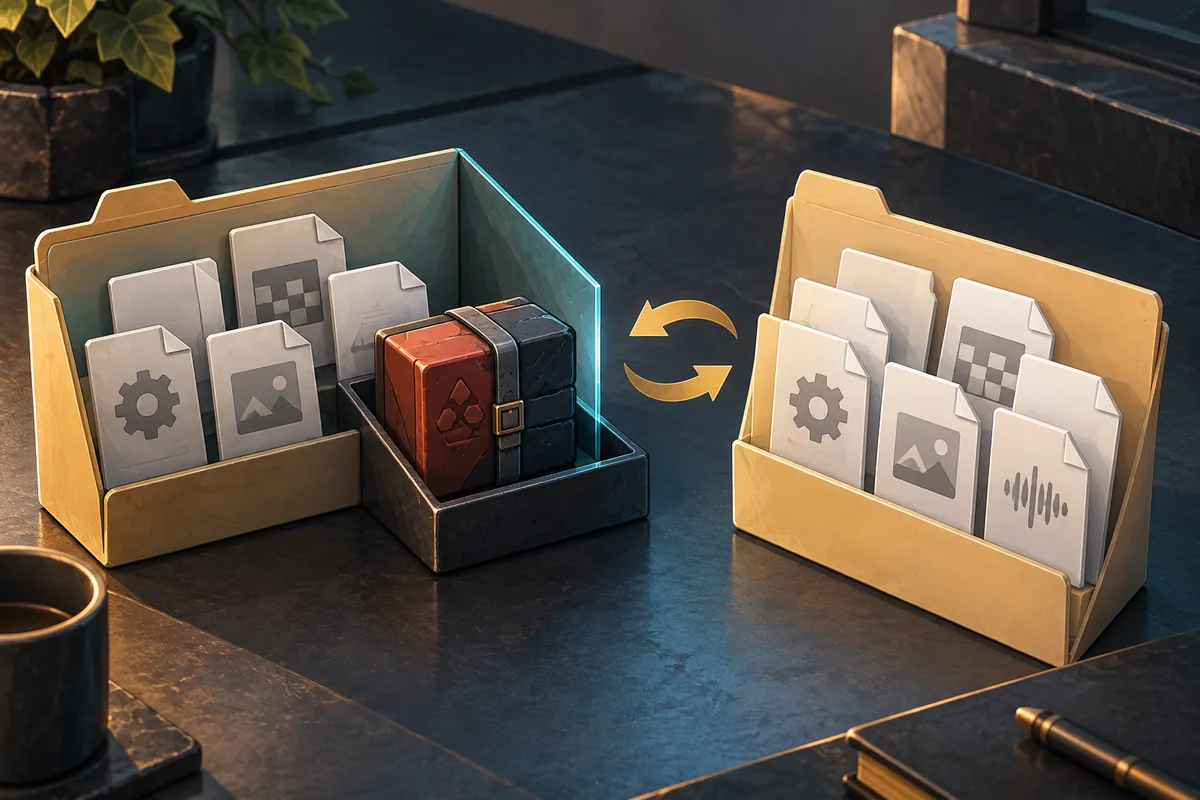
Solução de problemas de mods do Dota 2: comece pelo sintoma
A solução de problemas de mods do Dota 2 fica mais simples quando você separa um mod que não aparece, um VPK que não carrega, um conflito visual e uma falha iniciada após uma atualização. Anote o que mudou e se o problema acontece no cliente normal ou apenas em um modo específico antes de reinstalar qualquer arquivo.
Um substituto local pode estar ausente, em outra pasta, com nome incorreto ou ter sido sobrescrito por uma atualização. O pacote também pode estar incompleto ou dividir um caminho com outro mod. Estas etapas ajudam a encontrar a causa sem presumir que todos os mods comunitários usam o mesmo instalador ou têm suporte da Valve.
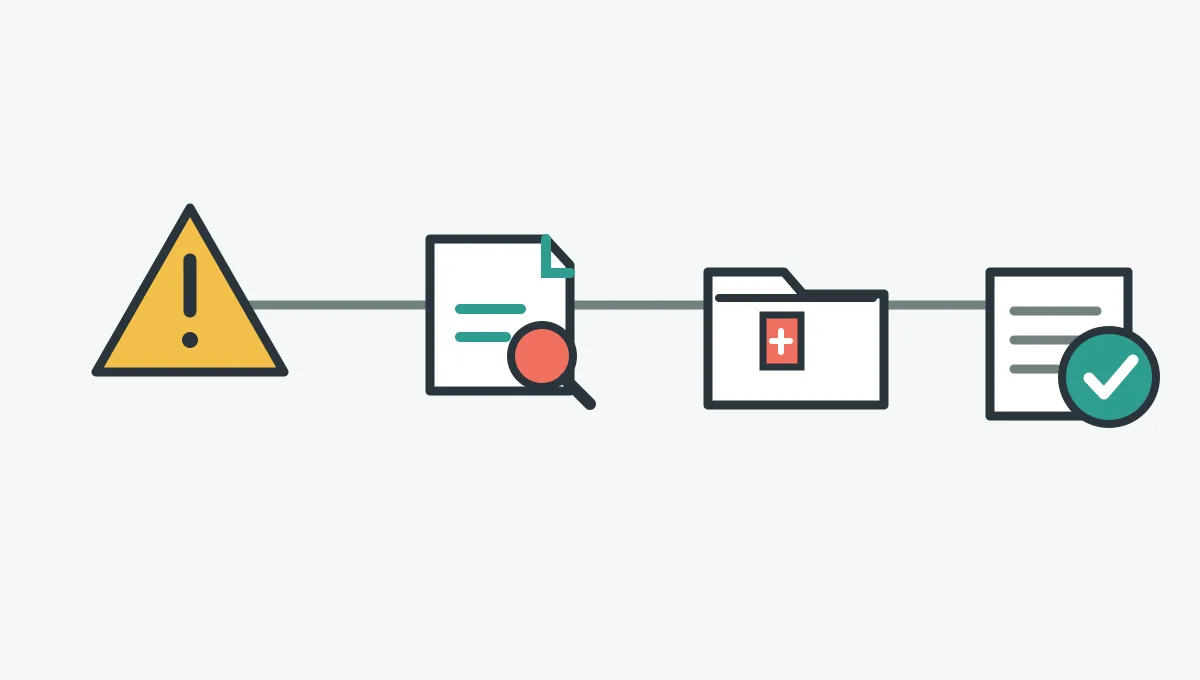
Anote
Registre o sintoma, a última sessão funcional, a origem do mod e as atualizações recentes.
Isole
Desative uma alteração por vez e mantenha os outros pacotes intactos durante a comparação.
Restaure
Guarde os arquivos originais e use a verificação da Steam após identificar o que mudou.
Ordem segura para solucionar problemas de mods do Dota 2
Comece com um teste pontual, não com uma reinstalação completa. Feche o Dota 2 antes de mover arquivos, mantenha um backup fora da pasta do jogo e não altere opções de inicialização, nomes de VPK e vários mods ao mesmo tempo. Reverta uma mudança e repita o mesmo teste.
A tabela indica uma primeira checagem, não uma garantia. Itens do Workshop, VPKs locais, terrenos substituídos e ajustes podem ter caminhos e formas de reversão diferentes.
| Sintoma | Primeira verificação | Evite começar por |
|---|---|---|
| Nada muda no jogo | Confirme a biblioteca ativa e o local exato do pacote. | Copiar os mesmos arquivos para várias pastas. |
| O VPK é ignorado | Confira o nome e todas as partes divididas do arquivo. | Renomear arquivos aleatoriamente até algum carregar. |
| Um efeito ou modelo está errado | Desative o pacote mais recente e teste novamente. | Substituir pastas sem relação com o sintoma. |
| A falha começou após uma atualização | Teste sem substitutos locais e leia as notas atuais do mod. | Repetir de memória um caminho ou comando antigo. |
| O Dota 2 não inicia | Reverta o último arquivo ou ajuste e teste o cliente limpo. | Adicionar mais parâmetros sem isolar a falha. |
- Anote o sintoma ou faça uma captura antes de editar arquivos.
- Feche o jogo e identifique o pacote exato e suas instruções originais.
- Altere um arquivo ou ajuste e teste a mesma cena novamente.
- Se nada mudar, restaure esse item antes de testar outra causa.
Quando um mod do Dota 2 não aparece
Se um mod do Dota 2 não aparece, confira primeiro o caminho de instalação ativo. Bibliotecas da Steam podem ficar em outra unidade, e um backup antigo pode parecer correto enquanto o cliente lê outra pasta. Na biblioteca da Steam, abra o Dota 2, use o menu de gerenciamento para ver os arquivos locais e compare o caminho com as instruções do mod.
Depois, confira o pacote. O download pode ser um arquivo compactado que ainda precisa ser extraído, um VPK com partes de dados ou um conjunto destinado a uma subpasta específica. Compare extensão, tamanho, conteúdo e grafia com a fonte. Não renomeie o VPK de índice nem separe as partes: um pacote que aponta para dados ausentes não carrega de modo confiável.
- Confirme se o download terminou e pode ser aberto; se estiver incompleto, baixe novamente apenas da fonte original.
- Compare os arquivos instalados com as instruções atuais do mod, não com um comentário antigo de fórum.
- Procure cópias duplicadas em outras bibliotecas do Dota 2 e remova somente a cópia identificada.
- Para VPKs personalizados do Dota2PornFx, siga a instrução upstream daquele método; a pasta e os nomes não são universais.
- Reinicie o Dota 2 após alterar arquivos; o cliente aberto pode não recarregar recursos locais.
Verificar VPK, arquivos divididos e conflitos de carregamento
Alguns VPKs grandes usam um arquivo de índice com partes de dados numeradas. Se o pacote inclui um `_dir.vpk`, confira se as partes correspondentes estão na pasta esperada. Uma parte ausente, um download incompleto ou um arquivo compactado ainda não extraído pode inutilizar um pacote que parece válido.
Se o pacote estiver completo mas a substituição falhar, procure um caminho incorreto ou uma sobreposição. Dois mods podem fornecer o mesmo arquivo do jogo, e o resultado depende do método de instalação. Desative um, teste e restaure antes de verificar o próximo. O guia VPK relacionado explica o formato; esta página trata do diagnóstico.
| O que encontrou | Possível significado | Próxima ação |
|---|---|---|
| `_dir.vpk` sem partes numeradas | O arquivo dividido pode estar incompleto. | Confira o download original e preserve os nomes. |
| A pasta esperada está ausente | O pacote pode estar aninhado ou usar outro método. | Leia a fonte e examine um nível acima ou abaixo. |
| Só um de dois mods funciona | Os dois podem substituir o mesmo caminho de recurso. | Teste cada pacote isoladamente e mantenha o desejado. |
| Arquivos sumiram após um patch | A atualização pode ter substituído arquivos locais. | Volte a uma base limpa e procure uma fonte atualizada. |
Resolver conflitos e falhas após atualizar o Dota 2
Faça uma lista curta dos pacotes que alteram a categoria afetada: modelo, terreno, som ou interface. Desative primeiro o pacote mais recente e repita o mesmo teste. Se a imagem voltar ao normal, mantenha esse pacote desligado enquanto verifica os demais; não mude a ordem de carregamento e os nomes ao mesmo tempo.
Após uma atualização do Dota 2, considere a configuração anterior não verificada. Um mod pode continuar no disco sem corresponder ao cliente. Consulte as notas atuais de compatibilidade do autor. Sem orientação recente, deixe o substituto desativado em vez de reutilizar uma solução antiga.
- Desative substitutos locais para um início de referência; não apague arquivos que não identificou.
- Ative um pacote, reproduza o mesmo sintoma e desligue-o antes do próximo.
- Anote qual pacote muda o resultado e quais arquivos ele instala.
- Após um patch, confira a data e as instruções da fonte antes de reinstalar.
Restaurar arquivos limpos e verificar pela Steam
Se você identificou os arquivos alterados, restaure primeiro o seu próprio backup limpo. Se faltarem conteúdos oficiais ou o jogo fechar inesperadamente, o Steam Support recomenda verificar os arquivos instalados. Abra o Dota 2 na biblioteca, escolha Propriedades, Arquivos instalados e Verificar integridade dos arquivos do jogo. A Steam informa que isso pode levar alguns minutos.
A verificação recupera arquivos do jogo, não gerencia mods, e pode substituir alterações locais. A Steam também informa que alguns arquivos podem falhar na verificação porque configurações locais não são substituídas de propósito. Analise o resultado no contexto em vez de repetir a checagem como teste geral de compatibilidade.

- Faça backup dos arquivos que alterou de propósito e feche o Dota 2.
- Remova apenas arquivos de mod identificados ou restaure um backup limpo conhecido.
- Verifique os arquivos da Steam quando conteúdos oficiais estiverem ausentes ou danificados.
- Inicie sem substitutos e confirme o jogo base antes de adicionar qualquer pacote.
Limites, segurança da conta e quando parar
Mods comunitários não são recursos oficiais do Dota 2. Um teste local bem-sucedido não comprova compatibilidade com todos os patches, permissão em todos os modos nem segurança da conta. Evite arquivos sem origem verificável ou sem uma forma de restaurar o estado original. Não use mudanças visuais para obter informação oculta ou alterar o jogo competitivo; consulte as regras atuais da Valve para dúvidas sobre conta e jogo.
Perguntas sobre solução de problemas de mods do Dota 2
Guias relacionados de mods do Dota 2
Fontes e verificação
- Steam Support: verificar integridade dos arquivos — Instruções oficiais para conferir ou recuperar arquivos instalados.
- Dota2PornFx Wiki: Troubleshooting — Notas comunitárias upstream conferidas em 23/10/2026; caminhos e comandos só valem para o método descrito.
- Repositório-fonte Dota2PornFxWeb — Projeto upstream e instruções de recursos; este site é um índice independente.