Guida alla diagnosi Dota2PornFx
Risoluzione dei problemi delle mod di Dota 2
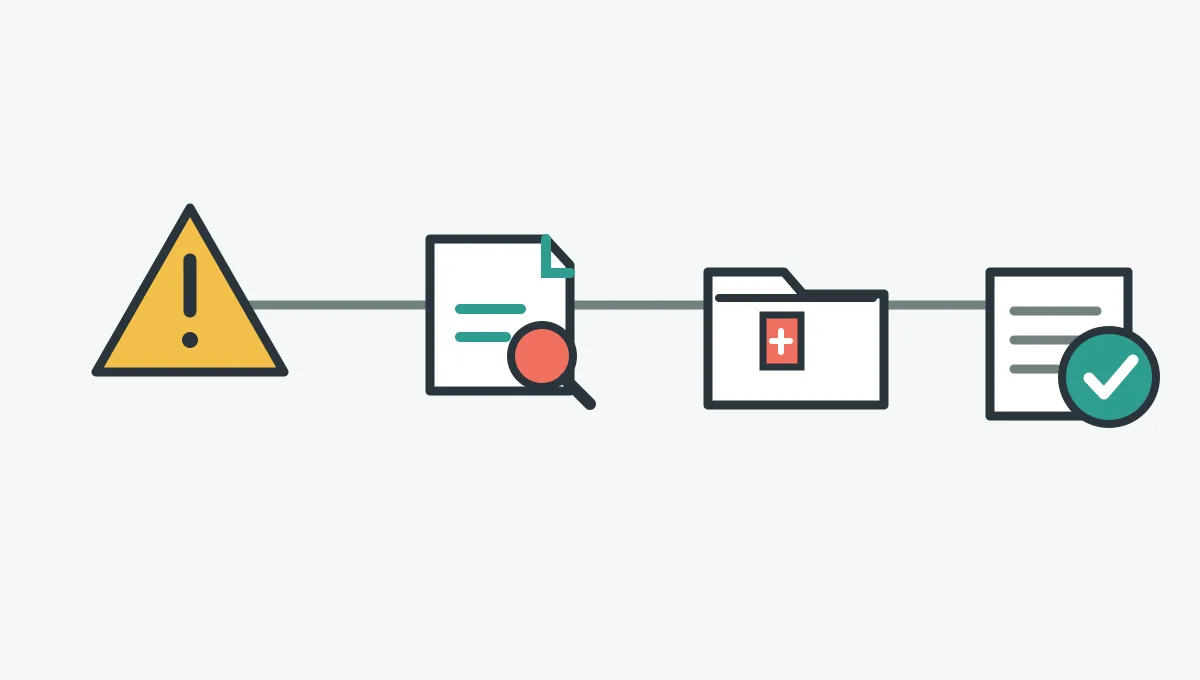
Parti dal sintomo, controlla pacchetto e percorso, isola una modifica alla volta e ripristina una base pulita prima di provare un’altra soluzione.
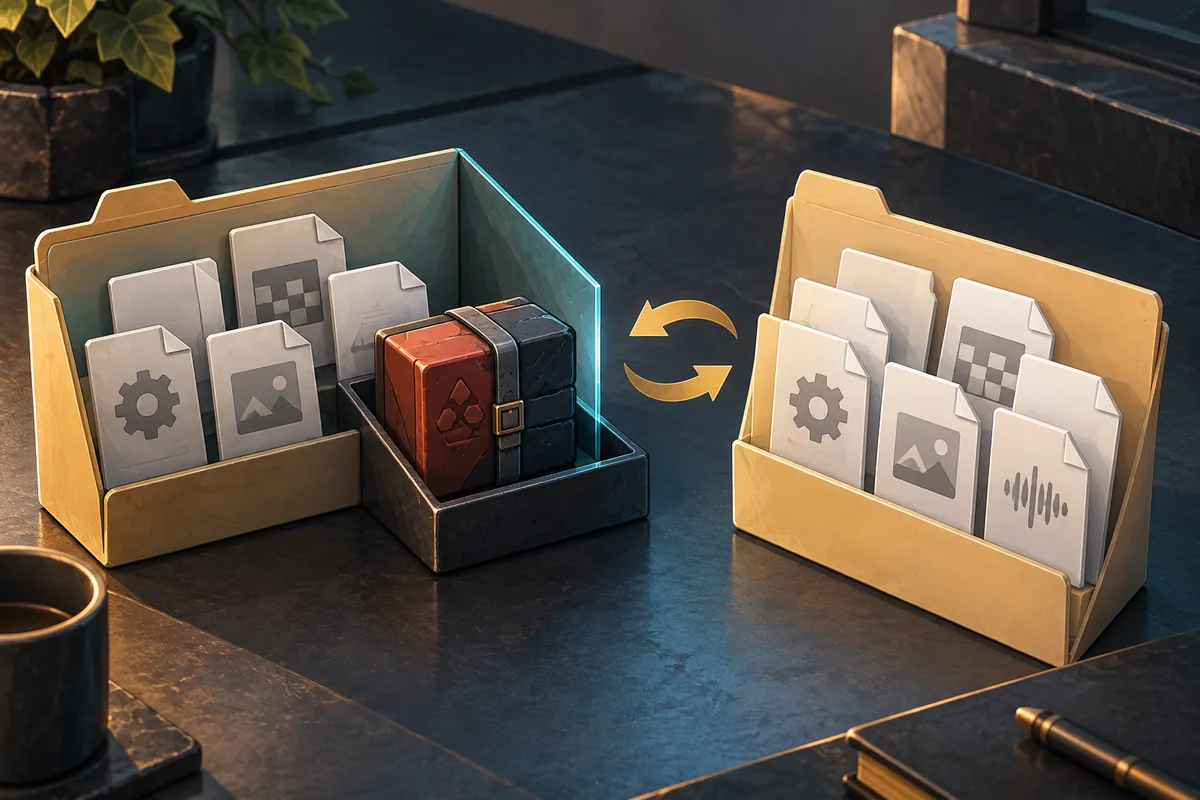
Risoluzione dei problemi delle mod di Dota 2: parti dal sintomo
La risoluzione dei problemi delle mod di Dota 2 è più semplice se distingui una mod assente, un VPK che non viene caricato, un conflitto visivo e un problema iniziato dopo un aggiornamento. Annota cosa è cambiato e se l’errore compare nel client normale o solo in una modalità prima di reinstallare i file.
Una sostituzione locale può mancare, trovarsi in un’altra cartella, avere un nome errato o essere stata sovrascritta da un aggiornamento. Anche il pacchetto può essere incompleto oppure condividere un percorso con un’altra mod. Questi passaggi restringono le cause senza presumere che tutte le mod della community usino lo stesso programma o siano supportate da Valve.
Annota
Registra il sintomo, l’ultima sessione funzionante, la fonte della mod e gli aggiornamenti recenti.
Isola
Disattiva una sola modifica alla volta e lascia invariati gli altri pacchetti.
Ripristina
Conserva i file originali e verifica quelli Steam solo dopo aver capito cosa è cambiato.
Ordine sicuro per la risoluzione dei problemi delle mod Dota 2
Inizia con una prova mirata, non con una reinstallazione completa. Chiudi Dota 2 prima di spostare file, conserva una copia fuori dalla cartella di gioco e non modificare insieme opzioni di avvio, nomi VPK e più mod. Annulla una modifica e ripeti la stessa prova.
La tabella suggerisce il primo controllo, non garantisce una soluzione. Elementi Workshop, VPK locali, sostituzioni dei terreni e configurazioni possono usare percorsi e procedure di ripristino differenti.
| Sintomo | Primo controllo | Evita di iniziare da |
|---|---|---|
| In partita non cambia nulla | Controlla la libreria attiva e il percorso esatto del pacchetto. | Copiare gli stessi file in più cartelle. |
| Il VPK viene ignorato | Controlla il nome e la presenza di tutte le parti divise. | Rinominare file a caso finché qualcosa si carica. |
| Un effetto o modello è errato | Disattiva l’ultima mod installata e prova di nuovo. | Sostituire cartelle non collegate al sintomo. |
| Il problema segue una patch | Prova senza sostituzioni locali e leggi le note attuali della mod. | Usare a memoria un vecchio percorso o comando. |
| Dota 2 non si avvia | Annulla l’ultimo file o parametro cambiato e prova il client pulito. | Aggiungere parametri prima di isolare il guasto. |
- Annota il sintomo o scatta una schermata prima di modificare i file.
- Chiudi il gioco e identifica il pacchetto esatto e le istruzioni della fonte.
- Cambia un file o un’impostazione e riprova la stessa scena.
- Se non cambia nulla, ripristina quell’elemento prima di controllare un’altra causa.
Quando una mod di Dota 2 manca o non si vede
Se una mod di Dota 2 non appare, controlla prima il percorso d’installazione attivo. Le librerie Steam possono trovarsi su un’altra unità e un vecchio backup può sembrare corretto mentre il client legge un’altra cartella. Dalla libreria Steam apri Dota 2, usa il menu di gestione per visualizzare i file locali e confronta il percorso con le istruzioni della mod.
Poi controlla il pacchetto. Il download può essere un archivio da estrarre, un VPK con parti dati o un insieme destinato a una sottocartella specifica. Confronta estensione, dimensione, contenuto e nome con la fonte. Non rinominare il VPK indice e non separare le parti: un pacchetto che punta a dati assenti non può caricarsi in modo affidabile.
- Verifica che il download sia completo e apribile; se è incompleto, scaricalo di nuovo solo dalla fonte originale.
- Confronta i file installati con le istruzioni aggiornate della mod, non con un vecchio commento.
- Cerca copie duplicate in altre librerie Dota 2 e rimuovi solo quella identificata.
- Per i VPK personalizzati Dota2PornFx segui la guida upstream di quel metodo; cartella e nomi non sono universali.
- Riavvia Dota 2 dopo le modifiche; il client già aperto potrebbe non ricaricare le risorse locali.
Controllare VPK, parti archivio e conflitti di caricamento
Alcuni archivi VPK grandi usano un file indice insieme a parti dati numerate. Se il pacchetto include un `_dir.vpk`, controlla che le parti corrispondenti siano nella cartella prevista. Una parte mancante, un download incompleto o un archivio annidato non estratto può rendere inutilizzabile un pacchetto apparentemente valido.
Se il pacchetto è completo ma la sostituzione fallisce, cerca un percorso errato o una sovrapposizione. Due mod possono fornire lo stesso file di gioco e il risultato dipende dal metodo di installazione. Disattivane una, prova e ripristinala prima di controllare la successiva. La guida VPK collegata spiega il formato; qui ci concentriamo sulla diagnosi.
| Riscontro | Possibile significato | Prossimo passo |
|---|---|---|
| `_dir.vpk` senza parti numerate | L’archivio diviso potrebbe essere incompleto. | Controlla il download originale e conserva i nomi. |
| Manca la cartella prevista | Il pacchetto può essere annidato o destinato a un altro metodo. | Rileggi la fonte e controlla un livello in più. |
| Funziona solo una di due mod | Potrebbero sostituire lo stesso percorso della risorsa. | Prova ogni pacchetto da solo e tieni quello preferito. |
| I file sono spariti dopo una patch | L’aggiornamento può aver sostituito file locali. | Ripristina la base pulita e cerca un pacchetto aggiornato. |
Risolvere conflitti e guasti dopo un aggiornamento di Dota 2
Fai un breve elenco dei pacchetti che toccano la categoria interessata: modello, terreno, audio o interfaccia. Disattiva per prima la mod più recente e ripeti la stessa prova. Se l’immagine torna normale, lasciala spenta mentre controlli le altre; non modificare contemporaneamente ordine di caricamento e nomi dei file.
Dopo un aggiornamento di Dota 2, considera non verificata la configurazione precedente. Una mod può essere ancora sul disco ma non corrispondere al client. Consulta le note di compatibilità attuali dell’autore. Se non ci sono indicazioni recenti, lasciala disattivata invece di riprovare una soluzione vecchia.
- Disattiva le sostituzioni locali per un avvio di riferimento; non eliminare file non identificati.
- Attiva un pacchetto, riproduci lo stesso sintomo e disattivalo prima del successivo.
- Annota quale pacchetto cambia il risultato e quali file installa.
- Dopo una patch controlla data e istruzioni della fonte prima di reinstallare.
Ripristinare i file puliti e verificarli tramite Steam
Se riconosci i file modificati, ripristina prima il tuo backup pulito. Se mancano contenuti ufficiali o il gioco si chiude, Steam Support consiglia di verificare i file installati. Apri Dota 2 nella libreria Steam, scegli Proprietà, File installati e Verifica integrità dei file di gioco. Steam indica che il controllo può richiedere alcuni minuti.
La verifica recupera i file del gioco, non gestisce le mod e può sostituire le modifiche locali. Steam segnala anche che alcuni file possono non superare il controllo perché le configurazioni locali non vengono sostituite intenzionalmente. Valuta il risultato nel contesto invece di ripetere la verifica come prova generale di compatibilità.

- Fai una copia dei file modificati intenzionalmente e chiudi Dota 2.
- Rimuovi solo i file mod identificati o ripristina una copia pulita nota.
- Verifica i file Steam se mancano contenuti ufficiali o risultano danneggiati.
- Avvia senza sostituzioni e controlla il gioco base prima di aggiungere pacchetti.
Limiti, sicurezza dell’account e quando fermarsi
Le mod comunitarie non sono funzioni ufficialmente supportate di Dota 2. Un test locale riuscito non prova la compatibilità con ogni patch, il permesso in ogni modalità o la sicurezza dell’account. Evita file senza una fonte verificabile o senza modo di ripristinare lo stato originale. Non usare modifiche visive per ottenere informazioni nascoste o alterare il gioco competitivo; per le regole valgono le indicazioni Valve aggiornate.
FAQ sulla risoluzione dei problemi delle mod di Dota 2
Guide correlate alle mod di Dota 2
Fonti e verifica
- Steam Support: verifica integrità file di gioco — Passaggi ufficiali per verificare o recuperare i file installati.
- Dota2PornFx Wiki: Troubleshooting — Note comunitarie upstream verificate il 23/10/2026; percorsi e comandi valgono solo per il metodo descritto.
- Repository sorgente Dota2PornFxWeb — Progetto upstream e istruzioni delle risorse; questo sito è un indice indipendente.