Guide de diagnostic Dota2PornFx
Dépannage des mods Dota 2 : corriger les problèmes
Partez du symptôme visible, vérifiez le paquet et son emplacement, isolez une seule modification, puis revenez à une installation propre avant un autre essai.
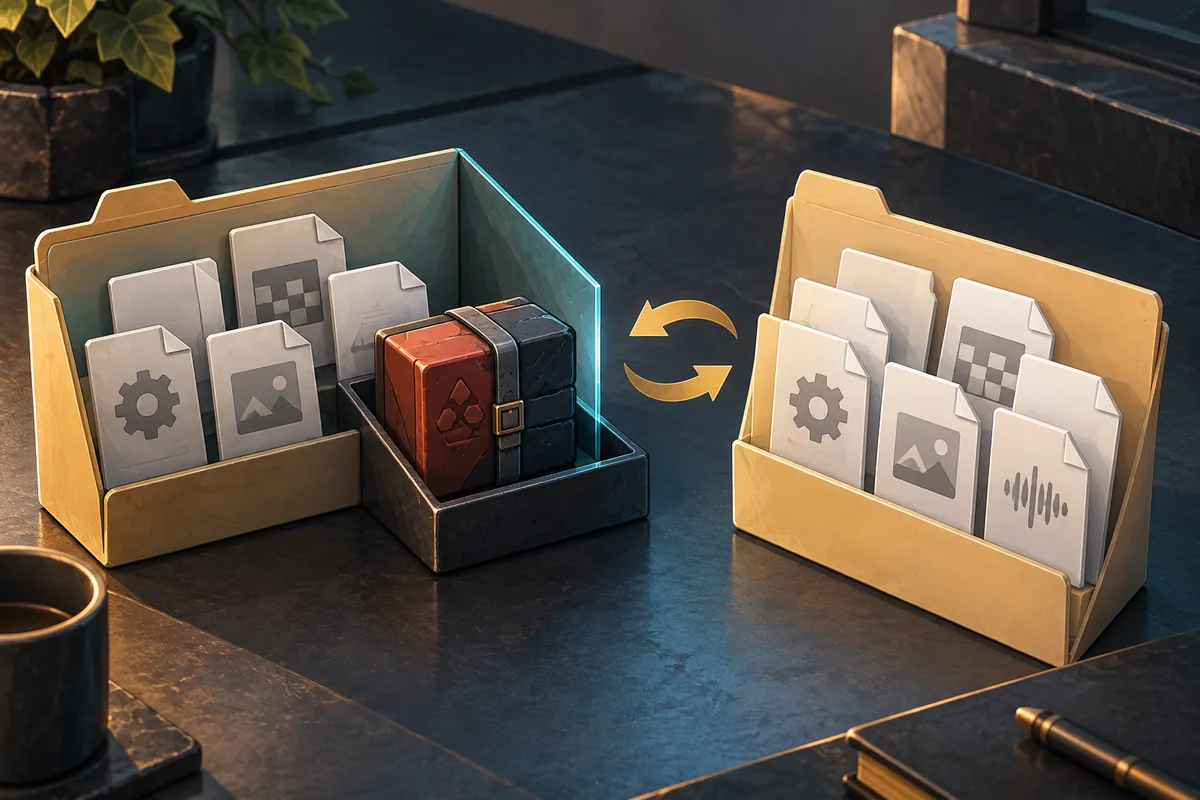
Dépannage des mods Dota 2 : commencer par le symptôme
Le dépannage des mods Dota 2 est plus simple si vous distinguez un mod absent, un VPK qui ne se charge pas, un conflit visuel et un problème apparu après une mise à jour. Notez ce qui a changé et vérifiez si le souci survient dans le client normal ou seulement dans un mode précis avant de réinstaller quoi que ce soit.
Un remplacement local peut manquer, être placé dans un autre dossier, porter un nom inattendu ou avoir été écrasé par une mise à jour. Le paquet peut aussi être incomplet ou partager un chemin avec un autre mod. Ces étapes réduisent les causes possibles sans supposer que tous les mods communautaires utilisent le même installateur ou sont pris en charge par Valve.
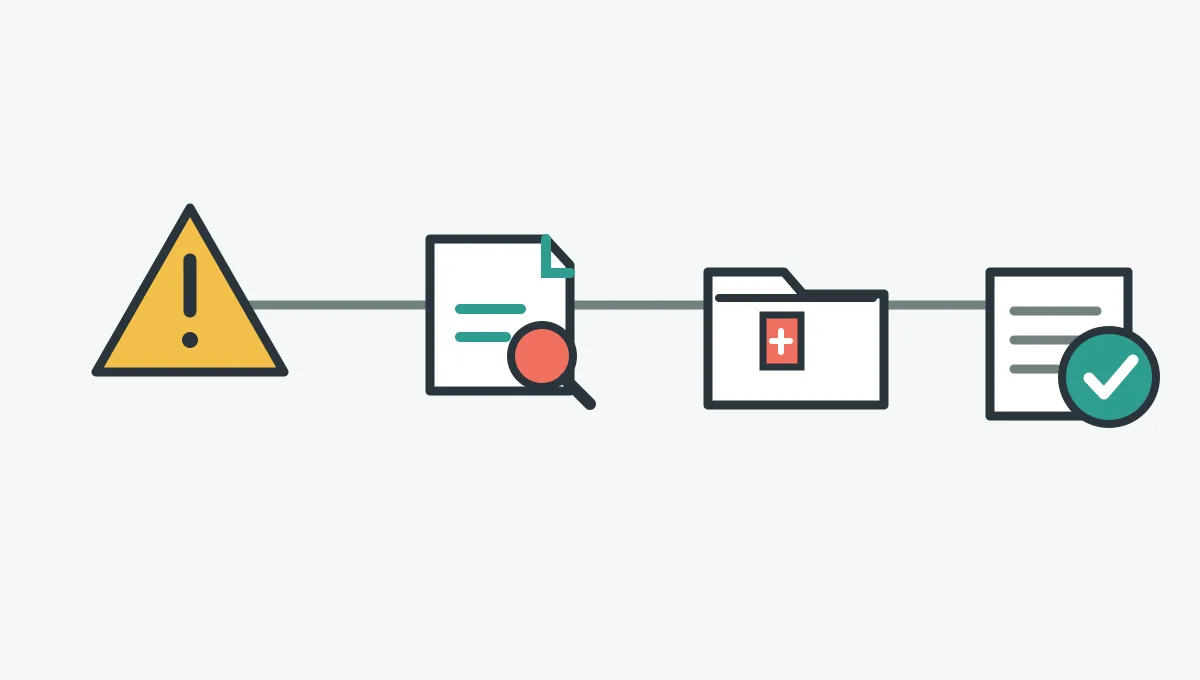
Noter
Consignez le symptôme, la dernière session fonctionnelle, la source du mod et les mises à jour récentes.
Isoler
Désactivez une seule modification à la fois et laissez les autres paquets inchangés.
Restaurer
Gardez les fichiers d’origine et ne vérifiez Steam qu’après avoir identifié les changements.
Ordre prudent pour dépanner les mods Dota 2
Commencez par un test ciblé plutôt que par une réinstallation complète. Fermez Dota 2 avant de déplacer des fichiers, gardez une sauvegarde hors du dossier du jeu et ne changez pas en même temps les options de lancement, les noms de VPK et plusieurs mods. Annulez une seule modification et répétez le même test.
Le tableau propose un premier contrôle, pas une garantie. Les éléments du Workshop, les VPK locaux, les terrains remplacés et les réglages peuvent avoir des chemins et des méthodes de retour arrière différents.
| Symptôme | Premier contrôle | À éviter au départ |
|---|---|---|
| Rien ne change en jeu | Vérifiez la bibliothèque active et l’emplacement exact du paquet. | Copier les mêmes fichiers dans plusieurs dossiers. |
| Le VPK est ignoré | Vérifiez son nom et la présence des parties numérotées. | Renommer des fichiers au hasard jusqu’à en charger un. |
| Un effet ou modèle est incorrect | Désactivez le dernier paquet installé puis retestez. | Remplacer des dossiers sans rapport avec le symptôme. |
| Le problème suit une mise à jour | Testez le client sans remplacements et lisez les notes actuelles du mod. | Réutiliser de mémoire un ancien chemin ou une ancienne commande. |
| Dota 2 ne démarre plus | Restaurez le dernier fichier ou réglage changé, puis testez le client propre. | Ajouter des paramètres sans isoler la panne. |
- Notez le symptôme ou faites une capture avant toute modification.
- Fermez le jeu et identifiez le paquet exact ainsi que ses instructions d’origine.
- Changez un fichier ou un réglage, puis retestez la même scène.
- Si rien ne change, restaurez cet élément avant d’essayer une autre cause.
Quand un mod Dota 2 est absent ou invisible
Si un mod Dota 2 ne s’affiche pas, vérifiez d’abord le chemin d’installation actif. Les bibliothèques Steam peuvent se trouver sur un autre disque, et une ancienne sauvegarde peut sembler plausible alors que le client lit un autre dossier. Dans Steam, ouvrez la bibliothèque Dota 2, utilisez le menu de gestion pour afficher les fichiers locaux, puis comparez le chemin avec les consignes du mod.
Examinez ensuite le paquet. Le téléchargement peut être une archive à extraire, un VPK accompagné de fichiers de données ou un ensemble destiné à un sous-dossier précis. Comparez l’extension, la taille, le contenu et le nom avec la source. Ne renommez pas le VPK d’index et ne séparez pas ses parties : un paquet qui pointe vers des données absentes ne peut pas se charger correctement.
- Vérifiez que le téléchargement est terminé et lisible ; s’il est incomplet, reprenez-le depuis la source d’origine.
- Comparez les fichiers installés aux consignes actuelles du mod, pas à un ancien commentaire de forum.
- Cherchez les doublons dans les autres bibliothèques Dota 2 et retirez seulement la copie identifiée.
- Pour les VPK personnalisés Dota2PornFx, suivez le guide upstream de cette méthode exacte ; son dossier n’est pas une règle universelle.
- Redémarrez Dota 2 après une modification : le client ouvert ne recharge pas forcément les ressources locales.
Vérifier l’intégrité des VPK, les parties et les conflits
Certains grands VPK utilisent un fichier d’index accompagné de parties de données numérotées. Si un paquet contient un fichier `_dir.vpk`, vérifiez que les parties correspondantes restent dans le dossier attendu. Une partie manquante, un téléchargement incomplet ou une archive imbriquée non extraite peut rendre inutilisable un paquet qui semble valide.
Si le paquet est complet mais que le remplacement échoue, recherchez un mauvais chemin ou un chevauchement. Deux mods peuvent fournir le même fichier de jeu ; le résultat dépend de la méthode d’installation. Désactivez-en un, testez, puis rétablissez-le avant d’examiner le suivant. Le guide VPK associé explique le format ; cette page se concentre sur le diagnostic.
| Constat | Interprétation possible | Étape suivante |
|---|---|---|
| `_dir.vpk` sans parties numérotées | L’archive fractionnée peut être incomplète. | Vérifiez le téléchargement et gardez les noms de fichiers. |
| Le dossier attendu manque | Le paquet est peut-être imbriqué ou destiné à une autre méthode. | Relisez la source et inspectez un niveau supplémentaire. |
| Un seul des deux mods fonctionne | Ils remplacent peut-être le même chemin de ressource. | Testez chaque paquet séparément et gardez celui souhaité. |
| Les fichiers ont disparu après un patch | La mise à jour a pu remplacer les fichiers locaux. | Revenez à une base propre et cherchez un paquet actualisé. |
Corriger les conflits et les pannes après une mise à jour
Dressez une courte liste des paquets liés à la catégorie touchée : modèle, terrain, son ou interface. Désactivez le plus récent et répétez le même test. Si le résultat redevient normal, laissez-le désactivé pendant que vous vérifiez les autres ; ne changez pas à la fois l’ordre de chargement et les noms des fichiers.
Après une mise à jour Dota 2, considérez l’ancienne installation comme non vérifiée. Un mod peut rester sur le disque sans correspondre au client. Consultez les notes de compatibilité récentes de son auteur. En l’absence d’instructions actuelles, gardez le remplacement désactivé plutôt que de reprendre une ancienne méthode.
- Désactivez les remplacements locaux pour un lancement de référence ; ne supprimez pas les fichiers non identifiés.
- Activez un paquet, reproduisez le symptôme, puis désactivez-le avant le paquet suivant.
- Notez le paquet qui change le résultat et les fichiers qu’il installe.
- Après un patch, vérifiez la date et les consignes de la source avant toute réinstallation.
Restaurer les fichiers propres et vérifier Steam
Si vous identifiez les fichiers modifiés, restaurez d’abord votre sauvegarde propre. Si du contenu officiel manque ou si le jeu plante, Steam Support recommande de vérifier les fichiers installés. Ouvrez Dota 2 dans votre bibliothèque Steam, choisissez Propriétés, puis Fichiers installés et Vérifier l’intégrité des fichiers du jeu. Steam précise que l’opération peut durer plusieurs minutes.
Cette vérification récupère les fichiers du jeu ; elle ne gère pas les mods et peut remplacer des modifications locales. Steam indique aussi que certains fichiers peuvent échouer au contrôle parce que les réglages locaux ne sont volontairement pas remplacés. Interprétez le résultat dans son contexte au lieu de répéter la vérification comme test général de compatibilité.

- Sauvegardez les fichiers modifiés volontairement et fermez Dota 2.
- Retirez seulement les fichiers de mod identifiés ou restaurez une copie propre connue.
- Vérifiez les fichiers Steam si du contenu officiel manque ou semble endommagé.
- Lancez le client sans remplacements et confirmez son fonctionnement avant d’en réinstaller.
Limites, sécurité du compte et situations où s’arrêter
Les mods communautaires ne sont pas des fonctions officiellement prises en charge par Dota 2. Un test local réussi ne prouve ni la compatibilité avec chaque patch, ni l’autorisation dans tous les modes, ni la sécurité du compte. Évitez un fichier dont la source ou le retour à l’état d’origine ne peut pas être établi. N’utilisez pas un changement visuel pour obtenir des informations cachées ou modifier le jeu compétitif ; consultez les règles Valve en vigueur pour les questions de compte et de jeu.
FAQ sur le dépannage des mods Dota 2
Guides associés sur les mods Dota 2
Sources et vérification
- Steam Support : vérifier l’intégrité des fichiers — Étapes officielles pour vérifier ou récupérer les fichiers installés.
- Dota2PornFx Wiki : Troubleshooting — Consignes communautaires upstream consultées le 23 octobre 2026 ; les chemins et commandes ne valent que pour la méthode décrite.
- Dépôt source Dota2PornFxWeb — Projet upstream et consignes des ressources ; ce site reste un index indépendant.